
安装前先找文件,安装后主要找入口图标,先判断当前处于哪个阶段。
FILE LOCATION
查找WSOP客户端下载安装文件
找文件之前,先分清楚自己是在找安装文件,还是已经安装后的应用入口。安卓更常去找下载记录,iPhone 和 iPad 更常找主屏幕或应用资料库,Windows 则常看下载文件夹和桌面附近。先判断对象,再找位置,效率会高很多。如果你已经装过一次,也别只盯着下载包,先回到主屏幕、桌面或应用列表核对入口是不是已经存在。找对对象以后,再去看文件位置、安装状态和下载记录,思路会清楚很多。
不同设备和浏览器显示的目录名称可能不同
设备目录判断
Android浏览器下载记录 / 下载目录 / 最近文件
iPhone / iPad应用安装状态 / 主屏幕 / 应用列表
Windows浏览器下载记录 / 下载文件夹 / 桌面或开始菜单
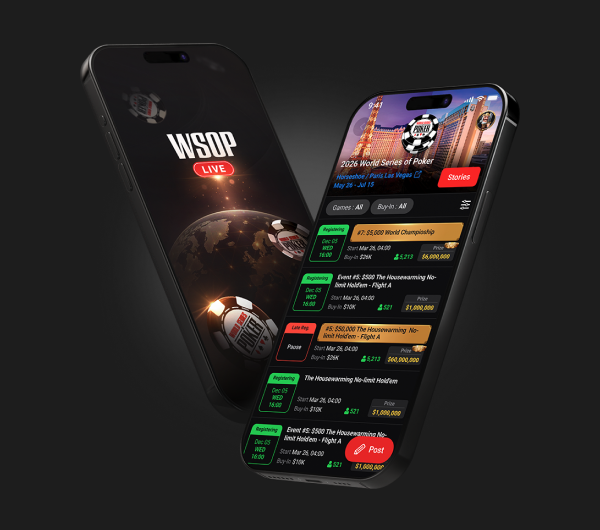
安装前找文件先判断自己是在找安装文件还是应用图标
如果还没安装完成,优先找文件;如果已经安装完成,优先找图标。先把这一步分清,后面就不会在错误位置浪费时间。
安装后找入口安装结束后再去找主屏幕、桌面或应用列表
有些设备不会自动把入口放在最显眼的位置,所以要把主屏幕、搜索和应用列表都看一遍。
重新获取文件找不到时就回到下载入口
如果文件位置实在模糊,先重新下载一次往往比继续猜目录更快。
Android下载文件位置
多半先看浏览器下载记录,再去最近文件和下载目录里找。路径名称会跟浏览器和系统提示一起变化,不要死盯一个固定目录。
iPhone和iPad应用入口
安装后更常从主屏幕、应用资料库或搜索里打开,不一定像安卓那样先去找安装包。
Windows安装文件位置
先看浏览器下载记录,再去下载文件夹、桌面或开始菜单附近找。只要文件完整,入口一般都能找到。
常见问题
先把当前步骤、设备和入口对应起来,再处理下载、安装和首次打开,会更顺手。
常见在浏览器下载记录、下载目录或最近文件里。
优先看主屏幕、应用资料库和系统搜索。
先看浏览器下载记录,再到下载文件夹和桌面附近找。
可以,回到入口重新获取当前可用版本通常最省时间。
因为浏览器、系统和安装流程并不相同,显示方式会有差别。
墨绿最终下载区
如果已经确认过设备、文件和入口,就直接重新下载当前可用客户端,再按系统提示继续安装。