
空间检查
保证手机仍有足够可用空间,避免安装过程被系统中断。
如果你准备在 iPhone 上下载安装 WSOP 客户端,本页会把下载前检查、应用安装、图标查找和首次打开的顺序整理清楚。先确认手机空间和系统环境,再进入下载入口,后续步骤会更顺。
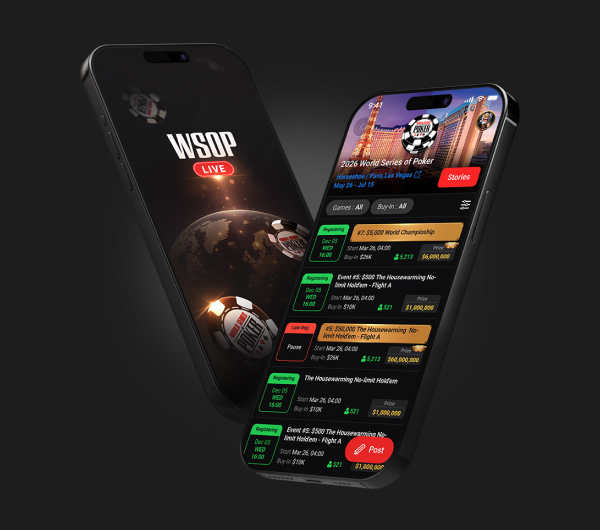
本页适合使用 iPhone 的用户,重点是让你少走弯路地完成下载和安装。进入统一下载入口后,不需要再四处寻找额外按钮,只要按本页给出的顺序完成设备检查、应用安装和首次打开即可。
如果你刚换了新手机,或者原先设备上的客户端已经无法继续使用,也可以直接从这里重新获取。重新下载安装并不会影响手机中其他应用,只需要注意空间和网络环境。
保证手机仍有足够可用空间,避免安装过程被系统中断。
开始前确认设备可以正常安装应用,并保持系统运行稳定。
下载和首次打开阶段都建议使用稳定网络,减少中断。
使用本页下载按钮进入入口后,按系统提示完成下载动作,避免中途切换网络。
下载结束后继续完成系统安装流程,如有等待时间,先不要频繁退出。
安装完成后在桌面或资源库里查找 WSOP 并打开。
安装完成后最直接的方式是点系统给出的“打开”。如果你返回桌面后没有马上看到图标,可以通过桌面搜索或应用资源库继续查找。这样做比重新下载更快,也更容易确认安装是否已经成功。
首次打开时,建议保持网络稳定并给系统一点加载时间。若应用已经安装却无法正常进入,可先退出后重新打开;若之前下载或安装过程被中断,则直接回到本页重新获取客户端会更直接。
更换手机后重新下载也遵循同样顺序:确认空间、进入下载入口、完成安装、回到桌面打开即可。
旧设备上的安装情况不会阻止新设备重新获取。只要你现在使用的是 iPhone,就可以通过本页重新进入下载入口,按照当前设备的环境重新安装。
先确认设备有可用存储空间,系统环境可正常安装应用,并保持网络稳定。若空间较紧张,建议先清理不常用内容,再继续下载。
安装结束后通常可以直接打开,也可以回到桌面或应用资源库查找 WSOP 图标。如果首页未显示,可向下滑动搜索应用名称。
会。空间不足时,下载或安装都可能中断。开始前最好预留一部分可用容量,避免文件已下载但无法完成安装。
可以重新进入本页的下载入口,在新设备上再次获取客户端,并按照页面中的安装顺序完成设置。
先确认安装流程已经完成,再检查系统环境与网络连接。如果之前安装中断,回到本页重新获取客户端通常更稳妥。
如果下载过程被中断、旧文件无法继续安装,或你更换了新的设备,直接使用当前页面的下载按钮重新获取客户端会更省时间。